Seedance 2.5 사용법, ComfyUI Reference to Video 시작하기
Seedance 2.5를 ComfyUI에서 처음 사용한다면 복잡한 멀티모달 입력부터 시작할 필요는 없다. 가장 단순한 방법은 공식 Seedance 2.5: Reference to Video 워크플로우를 열고 참고 이미지 한 장을 연결해 짧은 영상을 생성하는 것이다.
앞서 1080p Image to Video 지원 자체를 살펴봤다면, 이번에는 실제 사용 순서에 집중한다. LoadImage → ByteDance2ReferenceNode → SaveVideo로 이어지는 기본 구성을 기준으로 어떤 값을 먼저 설정해야 하는지 확인해보자.
시댄스 사용법에서 가장 먼저 볼 변화
Seedance 2.5 Reference to Video 워크플로우를 연다
ComfyUI 공식 Workflow Templates에는 현재 Seedance 2.5: Reference to Video 템플릿이 제공된다. 직접 노드를 하나씩 추가하는 것보다 이 템플릿을 불러오는 편이 처음 구조를 확인하기 쉽다.
기본 예제는 상당히 단순하다. LoadImage에서 참고 이미지를 불러오고, 이를 ByteDance2ReferenceNode의 image_1 입력에 연결한 다음 출력 영상을 SaveVideo로 넘기는 구조다.
처음에는 참고 이미지 한 장이면 충분하다
Seedance 2.5 자체는 이미지뿐 아니라 영상과 오디오까지 참고 자료로 활용하는 멀티모달 레퍼런스 기능을 지원한다. 다만 첫 테스트라면 여러 자료를 섞기보다 이미지 하나만 넣고 결과가 어떻게 반영되는지 확인하는 것이 좋다.
특히 캐릭터 외형이나 제품 디자인처럼 형태 유지가 중요한 작업에서는 피사체가 선명하고 구도가 명확한 이미지를 사용하는 편이 결과를 판단하기 쉽다.
공식 템플릿에서도 image_1에 하나의 이미지를 연결한 상태로 시작한다. 따라서 Seedance 사용법을 익히는 단계에서는 복잡한 노드 확장보다 이 기본 연결이 정상적으로 실행되는지부터 보는 것이 빠르다.
ByteDance2ReferenceNode에서 기본 생성값을 설정한다
실제 생성 설정은 ByteDance2ReferenceNode에서 이루어진다. 공식 Seedance 2.5 예제에서는 모델로 Seedance 2.5를 선택하고 프롬프트, 해상도, 화면비, 영상 길이 등을 지정하는 형태다.
시댄스 사용법가 ComfyUI 워크플로우에 미치는 영향
현재 공식 Reference to Video 템플릿 예제는 720p, adaptive 화면비, 5초 설정으로 구성돼 있다. 처음부터 긴 영상이나 높은 해상도로 올리기보다 이 정도의 짧은 설정에서 레퍼런스 반영 여부를 확인하는 것이 효율적이다.
기존 방식과 비교해야 할 부분
adaptive와 고정 화면비를 구분한다
adaptive는 참고 이미지의 구도에 맞춰 출력 방향을 잡고 싶을 때 편하다. 반대로 처음부터 Shorts나 일반 가로 영상을 만들 목적이 명확하다면 9:16 또는 16:9처럼 목표 화면비를 직접 지정하는 편이 관리하기 쉽다.
레퍼런스 이미지와 출력 화면비가 크게 다르면 프레임을 맞추는 과정에서 구도가 바뀔 수 있다. 인물이나 제품이 화면 가장자리에 몰려 있다면 생성 전에 원본 구도도 함께 확인해야 한다.
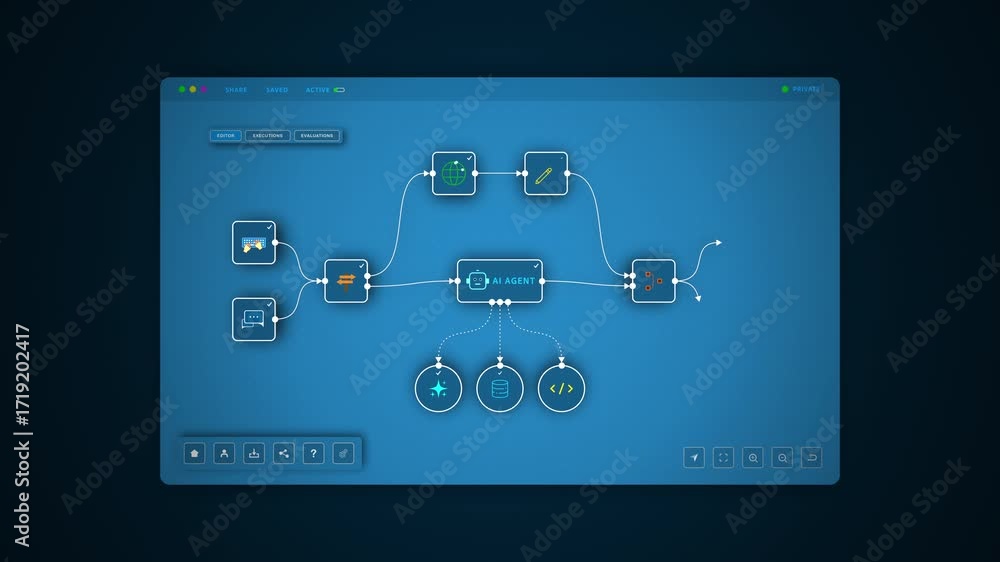
여기서 중요한 점은 Seedance Partner Node가 일반적인 로컬 KSampler 워크플로우와 다르다는 것이다. Checkpoint를 직접 불러와 GPU에서 샘플링하는 방식이 아니라 API 기반 노드이므로, 실행 전 API 사용 환경과 비용 조건도 함께 확인해야 한다.
Seedance 2.5 프롬프트는 움직임을 구체화한다
참고 이미지를 넣었다면 프롬프트에서 이미 보이는 내용을 장황하게 다시 묘사하는 것보다 무엇이 어떻게 움직일지를 명확하게 쓰는 편이 중요하다.
예를 들어 인물 이미지라면 단순히 a woman standing in a city라고 쓰기보다 the woman slowly turns toward the camera, her hair moves in the wind, the camera gently pushes forward처럼 행동과 카메라 움직임을 나누는 식이다.
성능과 결과 품질에서 확인할 차이
피사체와 배경, 카메라 움직임을 분리한다
워크플로우 구성에서 놓치기 쉬운 부분
한 프롬프트 안에서도 주체의 행동, 배경 변화, 카메라 움직임을 구분하면 결과를 수정하기 쉬워진다.
피사체: 고개를 돌린다, 걷기 시작한다.
배경: 조명이 켜진다, 연기가 흐른다.
카메라: 천천히 전진한다, 왼쪽으로 이동한다.
처음부터 장면 전환과 여러 사건을 동시에 넣기보다 하나의 행동이 제대로 구현되는지 확인하고 다음 요소를 추가하는 편이 안정적이다.
5초 테스트 후 길이와 레퍼런스를 늘린다
Seedance 2.5는 한 번에 최대 30초의 오디오·비디오 클립을 생성할 수 있고 여러 차례 영상을 확장하는 기능도 갖추고 있다. 하지만 실제 ComfyUI 사용법을 익히는 과정에서는 30초 생성부터 시작할 이유가 크지 않다.
먼저 5초 정도로 생성해 세 가지를 확인하면 된다. 참고 이미지의 외형이 유지되는지, 요청한 움직임이 적용되는지, 카메라 움직임 때문에 구도가 무너지지 않는지를 보는 것이다.
실제로 적용할 때 체크할 점
짧은 테스트가 안정적이라면 그다음에 영상 길이를 늘리고 더 복잡한 프롬프트를 적용하면 된다. 필요한 경우 이미지 외에 영상이나 오디오를 레퍼런스로 추가해 Seedance 2.5의 멀티모달 Reference to Video 방식으로 확장할 수도 있다.
Reference to Video와 로컬 워크플로우 차이를 확인한다
Seedance 2.5의 Reference to Video와 일반 Image to Video는 비슷해 보이지만 목적이 조금 다르다. Reference to Video는 이미지를 단순히 첫 프레임으로 움직이는 것보다, 입력 자료의 인물·스타일·사물·구도 등의 특징을 생성 과정에 참고시키는 작업에 더 어울린다.
따라서 특정 이미지가 영상의 정확한 첫 프레임이어야 한다면 해당 목적에 맞는 워크플로우를 선택해야 한다. 반대로 캐릭터 외형이나 특정 디자인을 참고시키면서 새로운 장면을 만들고 싶다면 Reference to Video 쪽을 먼저 테스트해볼 만하다.
Partner Node는 로컬 모델 설치와 다르다
또 하나 확인할 부분은 Seedance 2.5가 ComfyUI에서 보인다고 해서 모델 파일이 로컬에 설치된 것은 아니라는 점이다. 공식 템플릿은 Partner Node 기반이므로 기존 로컬 Wan이나 LTX 워크플로우와 같은 방식으로 이해하면 설정 과정에서 혼동하기 쉽다.
마지막 확인
Seedance 2.5를 ComfyUI에서 처음 사용한다면 Seedance 2.5: Reference to Video 공식 템플릿을 열고 LoadImage → ByteDance2ReferenceNode → SaveVideo 구조부터 확인하면 된다. 참고 이미지 한 장을 넣고 720p, adaptive, 5초처럼 단순한 조건에서 먼저 결과를 확인하는 방식이 가장 이해하기 쉽다.
첫 영상에서 외형 보존과 움직임이 안정적인지 확인한 다음 화면비, 영상 길이, 카메라 움직임을 하나씩 늘려보자. 그 이후에야 여러 이미지·영상·오디오 레퍼런스를 추가하는 편이 어느 입력이 결과를 바꿨는지 추적하기 쉽다.