CUDA 버전이 왜 다를까? ComfyUI nvidia-smi 확인법
ComfyUI 환경을 확인하다 보면 가장 헷갈리는 장면 중 하나가 있다. nvidia-smi에는 CUDA 13.x가 표시되는데 PyTorch를 확인하면 CUDA 12.x가 나오거나, ComfyUI 시작 로그에는 또 다른 CUDA 빌드가 표시되는 경우다.
이 숫자가 다르다고 해서 바로 설치가 잘못된 것은 아니다. nvidia-smi의 CUDA Version과 PyTorch가 사용하는 CUDA Runtime은 서로 다른 의미의 값이기 때문이다. ComfyUI 문제를 확인할 때는 이 차이를 먼저 구분해야 불필요한 CUDA 재설치를 피할 수 있다.
CUDA에서 가장 먼저 볼 변화
nvidia-smi의 CUDA Version은 Toolkit 버전이 아니다
nvidia-smi는 NVIDIA 드라이버 상태와 GPU 정보를 확인할 때 가장 많이 사용하는 명령이다. 여기에는 Driver Version과 함께 CUDA Version이 표시된다.
문제는 이 CUDA Version을 PC에 설치된 CUDA Toolkit 버전이라고 생각하기 쉽다는 점이다. NVIDIA 문서에서 설명하는 이 값은 현재 드라이버가 지원할 수 있는 최신 CUDA 버전을 의미한다.
CUDA 13.x가 보여도 PyTorch는 12.x일 수 있다
예를 들어 nvidia-smi에서 CUDA 13.x가 표시되더라도 현재 ComfyUI의 PyTorch가 CUDA 12.8 기반 빌드라면 두 값이 다르게 나타날 수 있다.
이 자체는 이상한 상황이 아니다. NVIDIA 드라이버가 해당 PyTorch CUDA Runtime을 실행할 수 있을 만큼 새 버전이라면 더 높은 CUDA 지원 버전이 nvidia-smi에 표시되어도 애플리케이션은 정상적으로 동작할 수 있다.
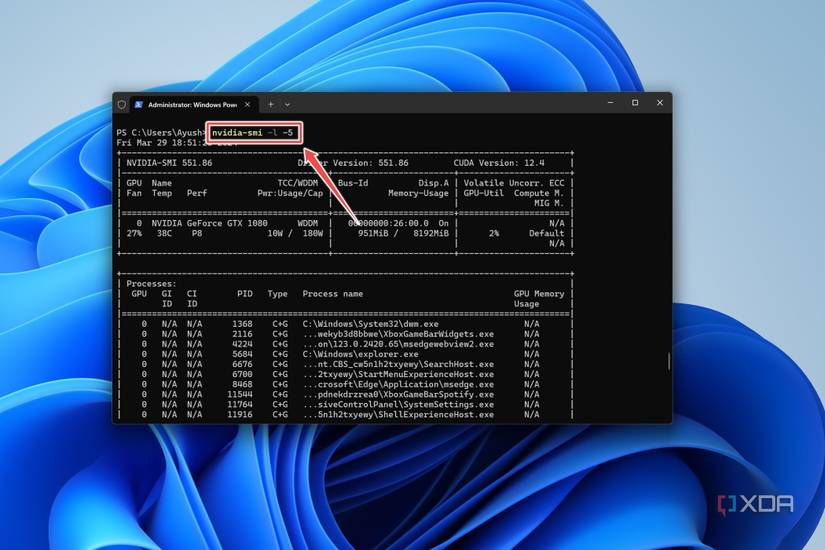
따라서 nvidia-smi에서 숫자를 하나 확인한 뒤 내 ComfyUI도 이 CUDA 버전을 사용한다고 판단하면 안 된다. 이 명령에서 먼저 봐야 할 것은 GPU가 제대로 인식되는지와 NVIDIA 드라이버 상태다.
CUDA가 ComfyUI 워크플로우에 미치는 영향
ComfyUI에서는 PyTorch CUDA 빌드를 확인해야 한다
기존 방식과 비교해야 할 부분
ComfyUI의 실제 inference는 PyTorch 위에서 실행된다. 따라서 ComfyUI가 어떤 CUDA 환경을 사용하고 있는지 확인하려면 설치된 PyTorch가 어떤 CUDA용으로 빌드됐는지를 함께 봐야 한다.
PyTorch에서는 torch.version.cuda를 통해 해당 PyTorch 빌드가 대상으로 하는 CUDA 버전을 확인할 수 있다. GPU 사용 자체가 가능한지는 torch.cuda.is_available()로 확인할 수 있다.
시스템 CUDA Toolkit과 PyTorch는 반드시 같을 필요가 없다
PyTorch를 사전 빌드된 binary로 설치하는 일반적인 ComfyUI 환경에서는 시스템에 설치된 CUDA Toolkit 숫자만 보고 호환성을 판단하는 것도 적절하지 않다.
특히 CUDA 코드를 직접 컴파일하는 개발 환경과 이미 빌드된 PyTorch 패키지를 실행하는 환경은 구분할 필요가 있다. ComfyUI가 정상적으로 GPU를 인식하고 있다면 시스템의 nvcc --version과 PyTorch의 CUDA 버전이 다르다는 이유만으로 CUDA Toolkit부터 다시 설치할 필요는 없다.
오히려 잘 작동하던 환경에서 CUDA Toolkit이나 PyTorch를 무작정 바꾸면 xFormers, Triton, SageAttention 같은 추가 패키지의 호환성이 함께 깨질 수 있다.
성능과 결과 품질에서 확인할 차이
NVIDIA 드라이버가 오래된 경우는 따로 봐야 한다
워크플로우 구성에서 놓치기 쉬운 부분
CUDA 숫자가 서로 다른 것 자체는 문제가 아니지만 NVIDIA 드라이버가 PyTorch 빌드를 지원하지 못할 정도로 오래됐다면 실제 실행 문제가 발생할 수 있다.
NVIDIA는 CUDA 애플리케이션이 요구하는 Toolkit과 드라이버 사이에 호환성 규칙을 두고 있다. CUDA 11 이후에는 같은 major 계열 안에서 minor version compatibility도 제공되며, 새로운 NVIDIA 드라이버는 이전 CUDA Toolkit으로 빌드된 애플리케이션에 대한 backward compatibility를 제공한다.
CUDA 12.x와 13.x는 드라이버 요구 범위가 다르다
현재 NVIDIA 호환성 문서 기준 CUDA 12.x의 minor version compatibility에는 최소 525 계열 드라이버가 필요하다. CUDA 13.x는 최소 580 계열 드라이버가 기준이다.
따라서 새로운 CUDA 기반 PyTorch로 변경했는데 ComfyUI가 GPU를 사용하지 못한다면 로컬 CUDA Toolkit 숫자만 바꾸기보다 NVIDIA 드라이버가 해당 환경을 지원하는지 먼저 확인할 필요가 있다.

특히 Torch not compiled with CUDA enabled, CUDA initialization 오류, GPU 미인식 같은 문제가 발생했다면 단순한 숫자 차이와 실제 호환성 오류를 구분해야 한다.
실제로 적용할 때 체크할 점
ComfyUI Portable도 CUDA 빌드가 나뉜다
2026년 8월 기준 ComfyUI 공식 문서의 표준 Windows Portable은 Python 3.13과 CUDA 13.0 기반 환경으로 안내되고 있다.
동시에 NVIDIA 구형 GPU를 위한 대체 Portable에는 PyTorch CUDA 12.6과 Python 3.12 환경도 제공된다. 즉 같은 ComfyUI라도 설치 패키지와 GPU 조건에 따라 PyTorch CUDA 환경이 다를 수 있다는 뜻이다.
그래서 다른 사용자의 ComfyUI 로그와 자신의 CUDA 숫자가 다르다는 이유만으로 환경이 잘못됐다고 판단할 필요는 없다. 사용 중인 Portable 버전, PyTorch 빌드, GPU 세대를 함께 확인해야 한다.
CUDA 버전 차이는 기준을 나눠서 확인한다
ComfyUI에서 CUDA 버전을 확인할 때는 숫자 하나만 맞추려고 하지 않는 것이 중요하다. nvidia-smi의 CUDA Version은 드라이버가 지원하는 CUDA 수준을 보고, PyTorch의 CUDA 버전은 실제 ComfyUI 실행 환경을 확인하는 값으로 구분하면 된다.
ComfyUI가 GPU를 정상적으로 인식하고 이미지 생성도 문제없이 된다면 두 CUDA 숫자가 다르다는 이유만으로 재설치할 필요는 없다. 문제가 발생했을 때는 NVIDIA 드라이버 → PyTorch CUDA 빌드 → ComfyUI Python 환경 순서로 확인하는 편이 훨씬 빠르다.