tiled vae 설치를 검색하다 보면 별도의 확장 프로그램이나 커스텀 노드를 설치해야 할 것처럼 느껴질 수 있다. 하지만 현재 ComfyUI에서 기본적인 Tiled VAE 기능을 사용하려는 목적이라면 먼저 별도 설치부터 할 필요는 없다.
VAEDecodeTiled와 VAEEncodeTiled는 현재 ComfyUI에 포함된 기본 노드다. 따라서 최신 ComfyUI에서 이 기능만 필요하다면 ComfyUI Manager에서 별도의 Tiled VAE 패키지를 찾는 것보다 기본 노드가 현재 설치본에 존재하는지 확인하는 것이 먼저다.
tiled vae 설치에서 가장 먼저 볼 변화
VAEDecodeTiled는 ComfyUI 기본 노드다
현재 ComfyUI에는 일반 VAEDecode와 별도로 VAEDecodeTiled가 구현되어 있다. 이 노드는 LATENT와 VAE를 입력받아 이미지를 여러 타일로 나누어 디코딩한다.
기본값으로는 tile_size 512, overlap 64가 설정되어 있으며 이미지뿐 아니라 비디오 VAE용 temporal_size와 temporal_overlap도 제공된다.
별도의 VAE 파일을 설치한다는 뜻도 아니다
여기서 Tiled VAE라는 표현 때문에 새로운 VAE 모델 파일을 다운로드해야 한다고 오해하기 쉽다.
하지만 VAEDecodeTiled는 기존 VAE를 타일 방식으로 실행하는 노드다. 즉 별도의 tiled_vae.safetensors 같은 전용 파일이 반드시 필요한 구조가 아니다.

체크포인트에서 출력된 VAE나 VAELoader로 불러온 VAE를 일반 VAEDecode 대신 VAEDecodeTiled에 연결해서 사용하는 방식이다.
VAEEncodeTiled도 기본 노드로 제공된다
Tiled 방식은 출력 이미지 디코딩에만 존재하지 않는다. 현재 ComfyUI에는 VAEEncodeTiled도 기본 노드로 포함되어 있다.
tiled vae 설치가 ComfyUI 워크플로우에 미치는 영향
VAEDecodeTiled가 latent → image 방향이라면 VAEEncodeTiled는 큰 입력 이미지를 여러 영역으로 나누어 image → latent 방향으로 인코딩한다.
기존 방식과 비교해야 할 부분
text-to-image와 img2img에서 사용하는 노드가 다르다
고해상도 text-to-image 결과를 마지막에 복원하는 과정이 문제라면 VAEDecodeTiled를 보면 된다.
반대로 큰 이미지를 입력하는 img2img 과정에서 VAE Encode가 부담이 된다면 VAEEncodeTiled 쪽을 확인한다. 두 기능을 사용하기 위해 별도의 커스텀 노드 설치가 필수인 것은 아니다.
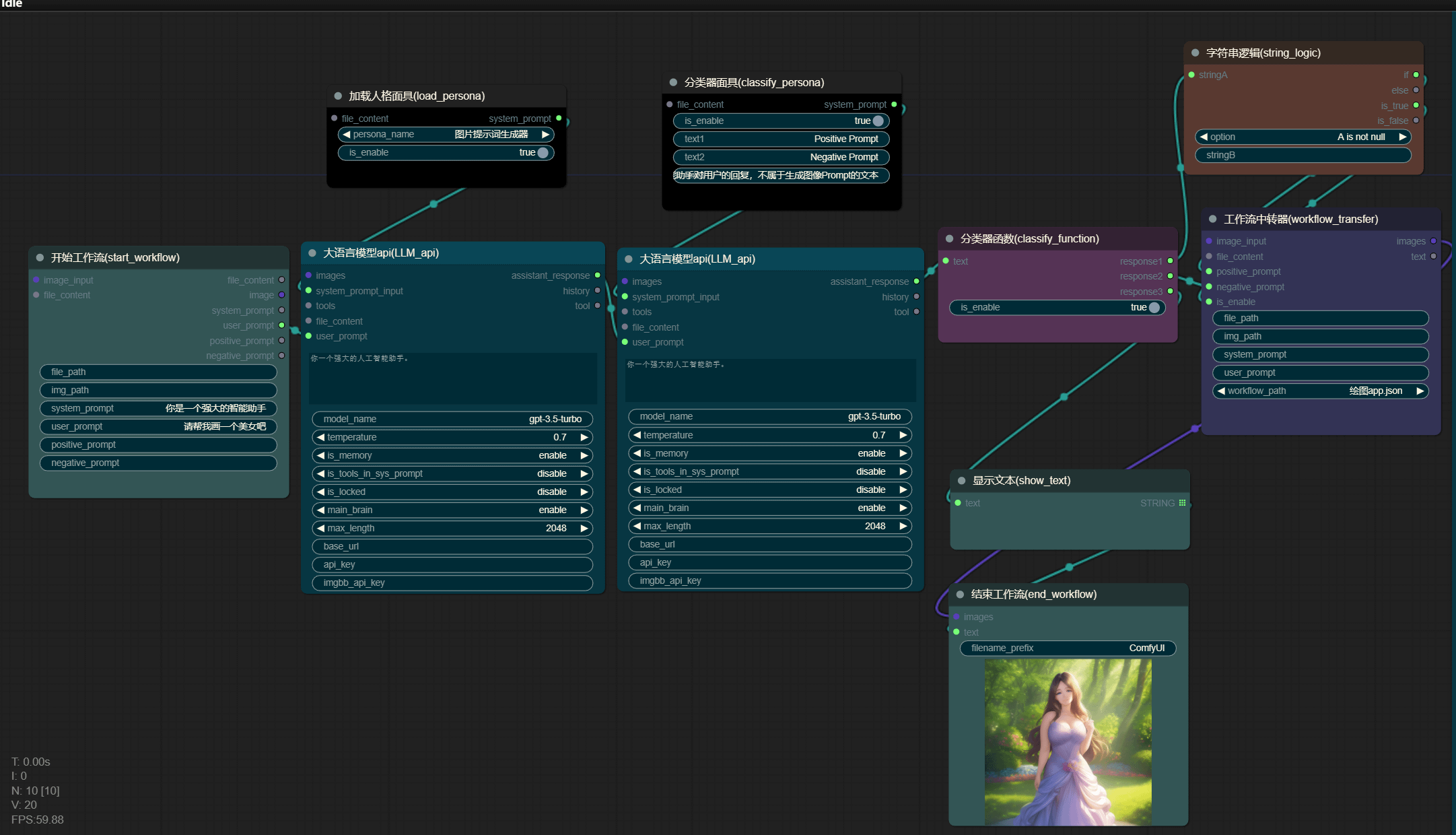
따라서 검색창에서 단순히 Tiled VAE라는 이름의 노드를 찾기보다 실제 필요한 방향에 따라 VAEDecodeTiled 또는 VAEEncodeTiled를 검색하는 편이 정확하다.
노드가 안 보이면 ComfyUI 버전을 확인한다
현재 공식 ComfyUI 코드에는 두 Tiled VAE 노드가 존재한다. 그런데 자신의 환경에서 검색해도 나오지 않는다면 커스텀 노드를 추가하기 전에 ComfyUI 자체가 오래된 상태인지 확인할 필요가 있다.
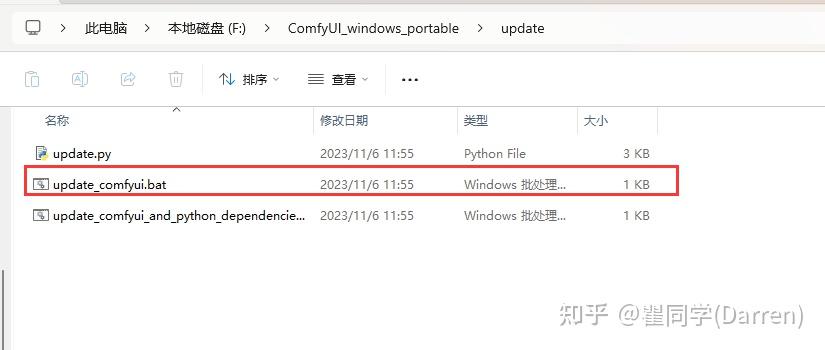
설치 방식에 따라 업데이트 방법은 다르다. Windows Portable은 설치 폴더의 update 디렉터리에 업데이트용 배치 파일을 제공하며, 직접 Git으로 설치한 환경에서는 ComfyUI 디렉터리에서 코드를 업데이트할 수 있다.
ComfyUI Desktop은 업데이트를 자동으로 처리할 수 있고, 메뉴의 Help에서 업데이트를 수동으로 확인하는 기능도 제공한다.
성능과 결과 품질에서 확인할 차이
워크플로우 구성에서 놓치기 쉬운 부분
특히 Desktop은 안정 버전을 기반으로 배포되기 때문에 개발 버전의 최신 기능이 반영되는 시점에는 차이가 날 수 있다. 그렇다고 기본 노드 하나를 찾기 위해 곧바로 임의의 커스텀 노드를 설치하는 것보다는 현재 버전을 먼저 확인하는 편이 안전하다.
기본 Tiled VAE와 커스텀 노드를 구분한다
인터넷의 오래된 워크플로우나 튜토리얼에서는 별도의 Tiled VAE 관련 커스텀 노드를 사용하는 구성을 만날 수 있다. 이 경우 해당 워크플로우가 특정 확장 기능에 의존한다면 그 커스텀 노드가 별도로 필요할 수 있다.
하지만 이것과 ComfyUI 기본 VAEDecodeTiled는 구분해야 한다. 단순히 고해상도 VAE Decode를 타일로 나누고 싶은 것이 목적이라면 먼저 기본 노드로 해결할 수 있는지 확인하면 된다.
Missing Node가 뜬다면 실제 노드 이름을 확인한다
외부 워크플로우를 불러왔는데 Missing Node 오류가 발생했다면 실제 누락된 노드 이름을 확인해야 한다.
누락된 것이 VAEDecodeTiled인지, 아니면 제작자가 사용한 별도의 커스텀 노드인지에 따라 해결 방법이 달라진다. 이름에 Tiled VAE가 들어간다는 이유만으로 같은 기능이라고 판단하면 설치 과정이 불필요하게 복잡해질 수 있다.
기본 Tiled VAE는 노드만 교체하면 된다
ComfyUI가 최신 상태이고 VAEDecodeTiled가 보인다면 별도의 설치 단계 없이 워크플로우에 추가하면 된다.
실제로 적용할 때 체크할 점
일반적인 text-to-image에서는 기존 연결이
KSampler → VAEDecode → Save Image
였다면 디코더 부분을
KSampler → VAEDecodeTiled → Save Image
형태로 바꿔 사용할 수 있다. VAE 입력에는 기존에 사용하던 VAE를 그대로 연결한다.
이후 tile_size와 overlap을 조정하면서 현재 해상도와 VRAM 환경에 맞는 값을 찾으면 된다. 이 설정 방법은 별도의 문제이며, Tiled VAE 설치 여부와는 구분해서 보는 것이 좋다.
Tiled VAE 설치 전 마지막 확인
현재 ComfyUI에서 기본적인 Tiled VAE를 사용하려는 것이라면 별도의 커스텀 노드를 먼저 설치할 필요는 없다. VAEDecodeTiled와 VAEEncodeTiled가 기본 노드로 제공되는지 검색해보는 것이 첫 단계다.
노드가 없다면 현재 ComfyUI 버전을 확인하고 설치 방식에 맞게 업데이트한 뒤 다시 검색한다. 외부 워크플로우에서 특정 커스텀 Tiled VAE 노드를 요구하는 경우에만 그 노드의 정확한 이름과 배포처를 별도로 확인하면 된다.
즉 tiled vae 설치에서 가장 중요한 구분은 간단하다. ComfyUI 기본 Tiled VAE 기능을 원하는 것인지, 특정 워크플로우가 요구하는 커스텀 노드를 설치하려는 것인지 먼저 확인해야 한다.