VAE 파일을 다운로드해 ComfyUI에 넣었는데 VAELoader의 목록에서 찾을 수 없다면 다시 다운로드하기 전에 설치 경로부터 확인하는 편이 빠르다. 외부 VAE 사용법과 달리 이번 문제의 핵심은 파일이 ComfyUI의 모델 목록에 정상적으로 등록됐는가다.
ComfyUI는 VAELoader에서 임의의 파일을 직접 지정하는 방식이 아니라 등록된 VAE 모델 목록을 불러온다. 따라서 폴더가 틀렸거나 모델 목록이 갱신되지 않았다면 파일이 정상이어도 vae_name에 보이지 않을 수 있다.
vae 설치에서 가장 먼저 볼 변화
VAE 설치 경로부터 다시 확인한다
기본적인 ComfyUI 모델 구조에서는 VAE 파일을 다음 위치에 둔다.
ComfyUI/models/vae/
체크포인트를 넣는 models/checkpoints와는 다른 폴더다. VAE 파일을 체크포인트 폴더에 넣었다면 VAELoader의 VAE 목록에서 찾지 못할 수 있다.
ComfyUI Desktop은 실제 Model Folder를 확인한다
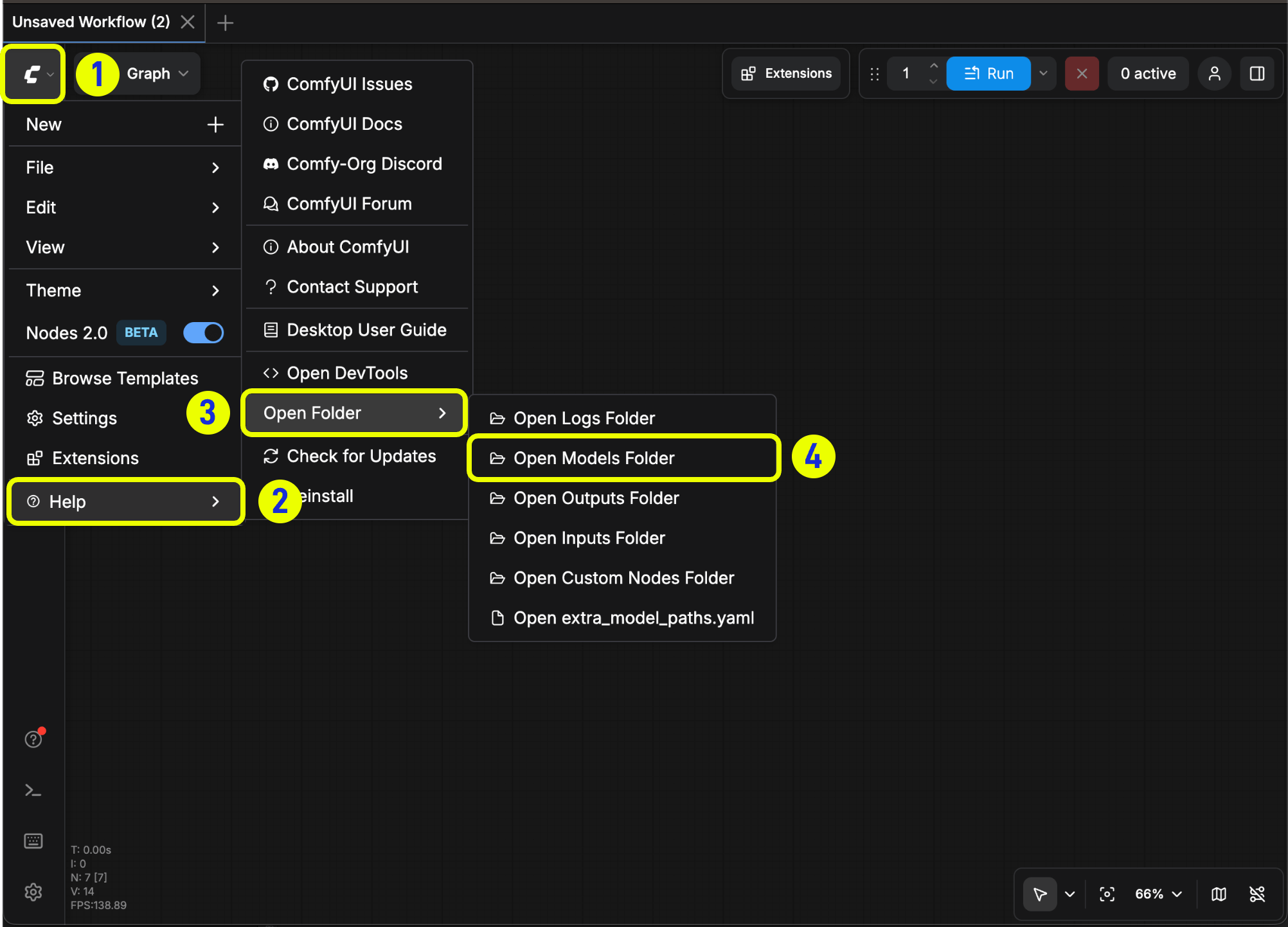
ComfyUI Desktop을 사용하는 경우 설치 위치를 직접 추측하기보다 프로그램의 Model Folder를 열어 확인하는 방법이 있다.
Desktop 문서에서는 모델이 보이지 않을 때 Help 메뉴에서 Open Folder, Open Model Folder로 들어가 실제 모델 설치 위치를 확인하도록 안내한다. 그 안의 vae 하위 폴더가 현재 ComfyUI가 사용하는 VAE 위치인지 먼저 보는 것이 좋다.
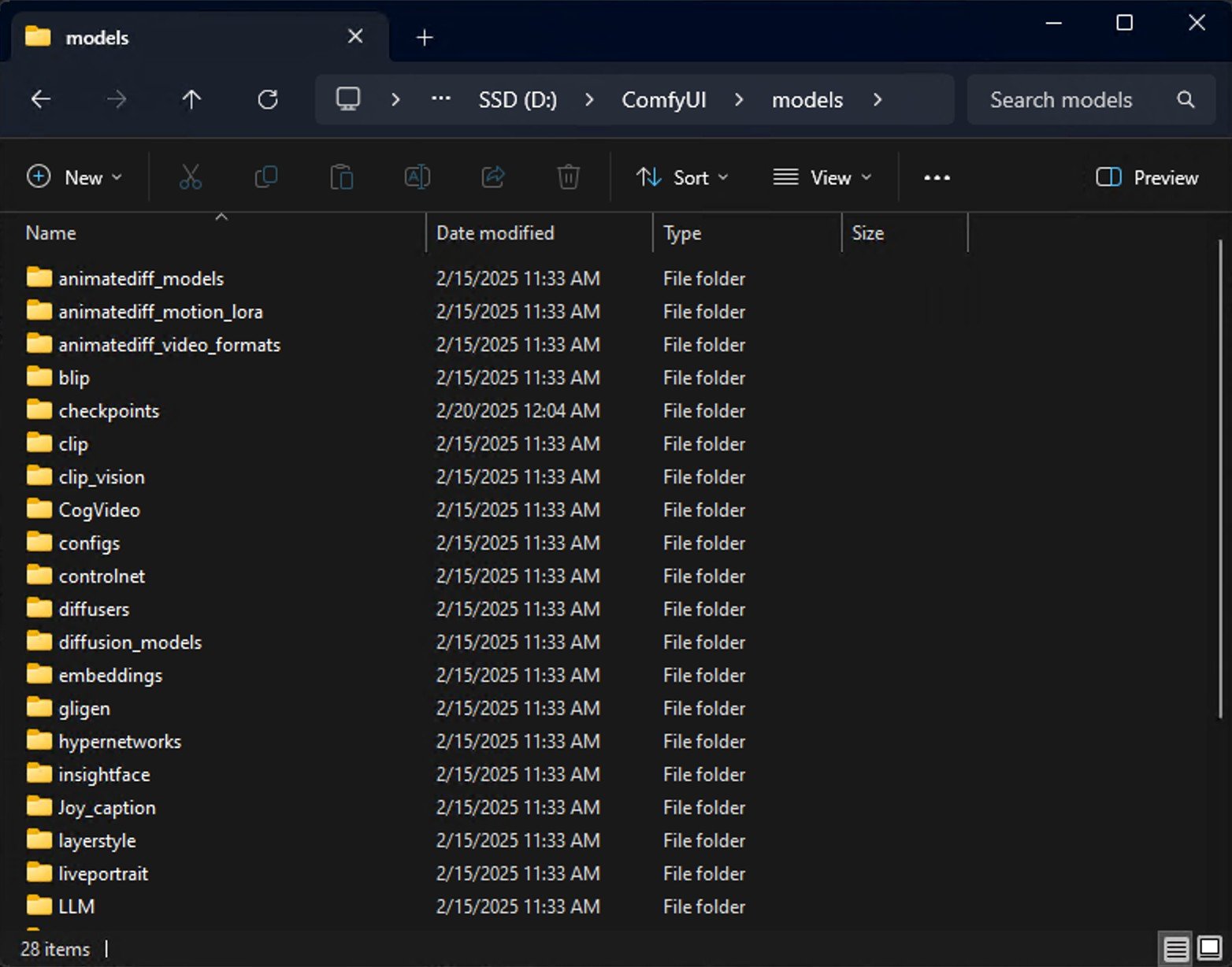
특히 ComfyUI를 여러 개 설치해 사용한다면 엉뚱한 설치본의 models/vae에 파일을 복사하는 경우가 있다. 탐색기에 VAE가 존재한다는 것만 보지 말고 현재 실행 중인 ComfyUI가 읽는 모델 폴더인지 확인해야 한다.
VAELoader에서 VAE 인식 여부를 먼저 확인한다
현재 ComfyUI의 VAELoader 구현은 vae 모델 경로의 파일 목록을 가져와 vae_name 선택 항목을 구성한다.
vae 설치가 ComfyUI 워크플로우에 미치는 영향
즉 VAE 파일을 넣은 뒤에는 워크플로우에 VAELoader를 추가하고 vae_name 메뉴에서 해당 파일이 표시되는지 확인하면 된다.
기존 방식과 비교해야 할 부분
파일이 목록에 표시되는지가 설치 확인 기준이다
VAE를 특정 노드에 연결하기 전에 VAELoader가 파일 자체를 인식했는지를 먼저 구분해야 한다.
models/vae에 파일 존재 → VAELoader vae_name에 표시
여기까지 정상이라면 설치 단계는 통과한 것이다. 이후 VAEDecode와 연결하는 과정은 별도의 문제다.
반대로 VAELoader에 이름 자체가 없다면 Encode·Decode 연결을 수정해도 해결되지 않는다. 먼저 모델 경로와 목록 갱신을 확인해야 한다.
설치 후 안 보이면 모델 목록을 갱신한다
ComfyUI가 실행 중인 상태에서 새 VAE를 추가했다면 현재 인터페이스에 이전 모델 목록이 남아 있을 수 있다.
ComfyUI 문서에서는 설치한 모델을 찾을 수 없을 때 r 키를 눌러 노드 정의를 새로고침하고, 그래도 해결되지 않으면 ComfyUI를 재시작하는 절차를 안내한다.
성능과 결과 품질에서 확인할 차이
따라서 파일을 여러 번 복사하거나 이름을 계속 바꾸기 전에 다음 순서로 확인하는 편이 단순하다.
워크플로우 구성에서 놓치기 쉬운 부분
실제 models/vae 경로 확인
VAE 파일 배치
r 키로 새로고침
VAELoader의 vae_name 다시 확인
여전히 보이지 않으면 ComfyUI 재시작
재시작 후에도 같은 파일이 나타나지 않는다면 그때부터는 현재 ComfyUI가 다른 모델 경로를 사용하고 있는지 확인할 필요가 있다.
extra_model_paths.yaml과 여러 설치본을 확인한다
모델을 여러 ComfyUI 설치본에서 공유하는 경우에는 extra_model_paths.yaml을 이용해 기본 models 폴더 외부의 경로를 추가해 사용하는 구성이 가능하다.
이런 환경에서는 눈앞의 ComfyUI/models/vae만 확인하면 오히려 실제 모델 구조를 놓칠 수 있다. 현재 설정된 추가 모델 경로와 VAE가 저장된 위치가 일치하는지 보는 것이 중요하다.
실제로 적용할 때 체크할 점
Portable·Desktop·Git 설치본은 경로가 다를 수 있다
Portable 버전과 Desktop 버전, 별도의 Git 설치본을 함께 사용하는 환경에서는 각각의 models 폴더가 따로 존재할 수 있다.
따라서 “분명 models/vae에 넣었는데 안 보인다”면 같은 이름의 다른 ComfyUI 폴더에 설치했는지도 확인해야 한다. 실행 중인 ComfyUI와 VAE를 넣은 설치본이 일치하는지가 핵심이다.
vae_approx와 일반 VAE를 구분한다
현재 VAELoader 구현은 일반 vae 목록뿐 아니라 vae_approx에 있는 일부 approximate VAE 구성도 확인한다. TAESD 계열처럼 encoder와 decoder 파일을 조합해 목록에 제공되는 경우도 있다.
하지만 일반적인 외부 VAE 파일을 설치하는 상황이라면 우선 models/vae를 기준으로 확인하면 된다. vae_approx는 일반 VAE 파일이 보이지 않는 문제를 해결하기 위해 임의로 파일을 옮겨 넣는 대체 폴더로 생각하면 안 된다.
모델 배포 페이지에서 별도의 디렉터리 구조를 명시한다면 그 지침을 따라야 한다. 특히 모델 패키지마다 VAE 파일 이름과 구성 방식이 다를 수 있으므로 파일 이름만 보고 종류를 추측하지 않는 편이 안전하다.
VAE 설치 문제는 이 순서로 확인한다
VAE가 VAELoader에 나타나지 않을 때는 노드 연결보다 설치 인식 문제부터 분리해서 보면 된다. 먼저 현재 실행 중인 ComfyUI의 실제 모델 폴더를 찾고 VAE가 models/vae에 있는지 확인한다.
그다음 r 키로 목록을 갱신하고 VAELoader의 vae_name을 다시 확인한다. 그래도 없다면 ComfyUI를 재시작하고, 여러 설치본이나 extra_model_paths.yaml을 사용하는 환경이라면 실제 VAE 검색 경로까지 확인하자. VAELoader 목록에 파일 이름이 나타나는 지점까지가 VAE 설치 확인의 첫 단계다.