ComfyUI Workflow JSON을 직접 수정한 뒤 다시 열었는데 아무 반응이 없거나 정상적으로 불러오지 못한다면 먼저 오류의 종류부터 나누는 것이 좋다. JSON 파일 자체의 문법이 깨진 것과 JSON 문법은 정상인데 ComfyUI가 기대하는 workflow 구조가 잘못된 것은 서로 다른 문제다.
따라서 JSON 오류 체크는 JSON 문법 확인 → Workflow 구조 확인 → 수정한 위치 확인 순서로 진행하면 원인을 빠르게 좁힐 수 있다. 특히 텍스트 편집기에서 Workflow JSON을 직접 수정했다면 첫 단계부터 확인하는 편이 안전하다.
json 오류 체크에서 가장 먼저 볼 변화
첫 번째는 JSON 문법 오류인지 확인한다
JSON은 중괄호와 대괄호, 문자열, 숫자 등을 정해진 문법에 따라 구성한다. object에서는 이름과 값 사이에 콜론이 들어가고, 여러 항목은 쉼표로 구분된다.
따옴표 하나가 빠지거나 중괄호와 대괄호의 짝이 맞지 않으면 ComfyUI workflow 구조를 확인하기도 전에 JSON 자체를 정상적으로 파싱할 수 없게 된다.
마지막 쉼표와 따옴표를 먼저 본다
JSON을 직접 수정했을 때 자주 확인할 부분은 쉼표와 따옴표다. 항목을 삭제하면서 불필요한 쉼표가 남았거나 문자열의 큰따옴표가 닫히지 않았다면 전체 문서가 잘못될 수 있다.
true, false, null 같은 JSON literal도 정해진 형태를 사용한다. 따라서 텍스트 편집 후 파일이 갑자기 열리지 않는다면 최근 수정한 줄 주변부터 문법을 확인하는 것이 빠르다.
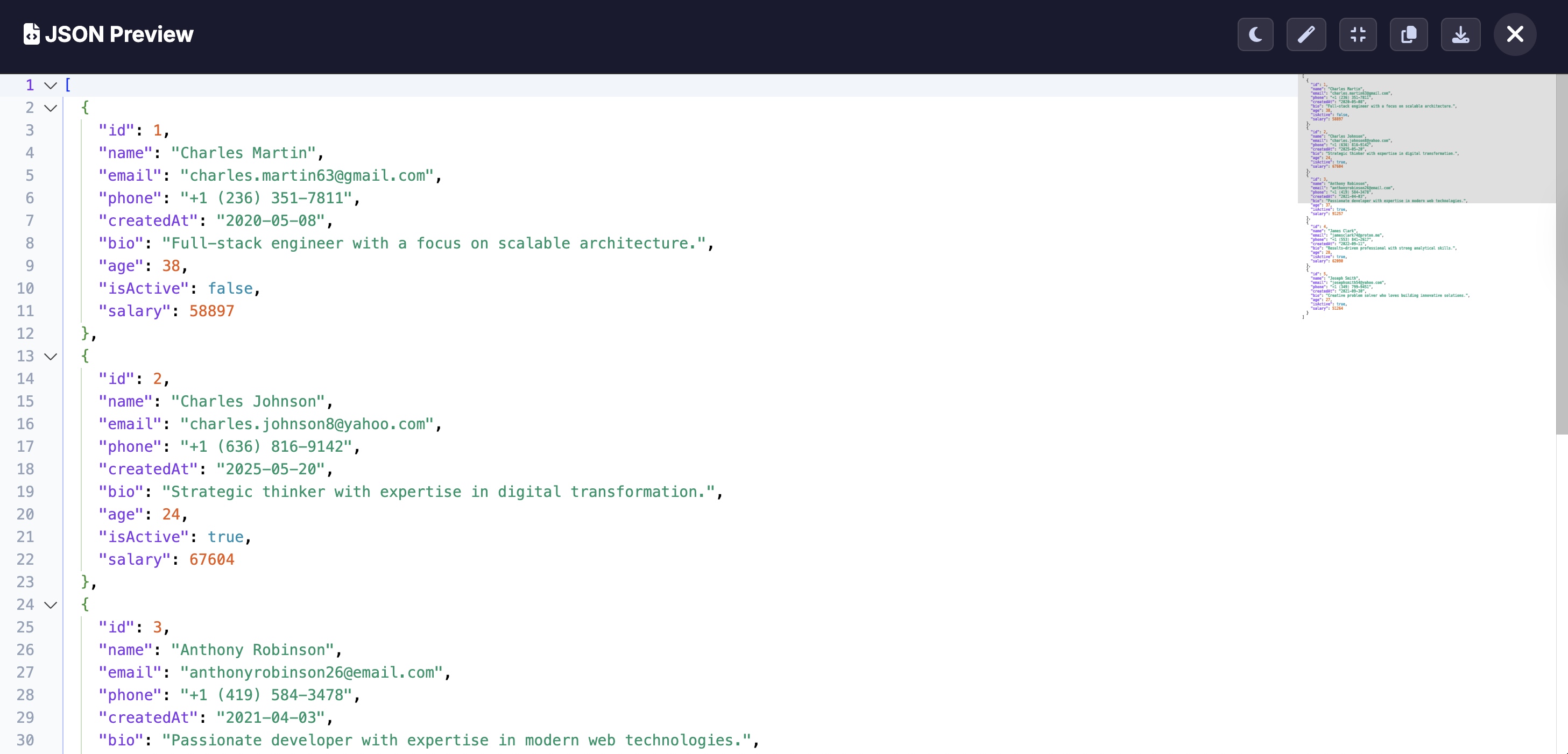
이 단계에서는 ComfyUI 노드가 정상인지까지 볼 필요가 없다. 일반 JSON parser나 validator에서 문서 자체를 정상적인 JSON으로 읽을 수 있는지를 먼저 확인하면 된다.
JSON이 정상이어도 Workflow 구조가 틀릴 수 있다
일반 JSON 검사에서 오류가 없다고 해서 곧바로 정상적인 ComfyUI Workflow JSON이라는 뜻은 아니다. JSON은 문법적으로 올바르지만 ComfyUI가 기대하는 필드나 데이터 타입이 맞지 않을 수 있다.
json 오류 체크가 ComfyUI 워크플로우에 미치는 영향
ComfyUI Workflow JSON은 JSON Schema로 구조가 정의되어 있다. 현재 공식 문서의 최신 Workflow 스키마는 v1.0이며, 각 필드가 어떤 타입과 구조를 가져야 하는지를 명시한다.
기존 방식과 비교해야 할 부분
필수 필드와 데이터 타입을 확인한다
Workflow 버전에 따라 요구되는 구조가 다를 수 있다. 예를 들어 공식 v0.4 스키마에서는 최상위에 last_node_id, last_link_id, nodes, links, version 같은 필드를 required 항목으로 지정한다.
또한 nodes는 배열이어야 하고 node 내부의 여러 값도 각각 정해진 타입을 가진다. 따라서 필드 이름은 남아 있어도 배열이어야 하는 자리에 문자열이 들어가는 식으로 타입이 달라지면 스키마 기준에서는 문제가 될 수 있다.
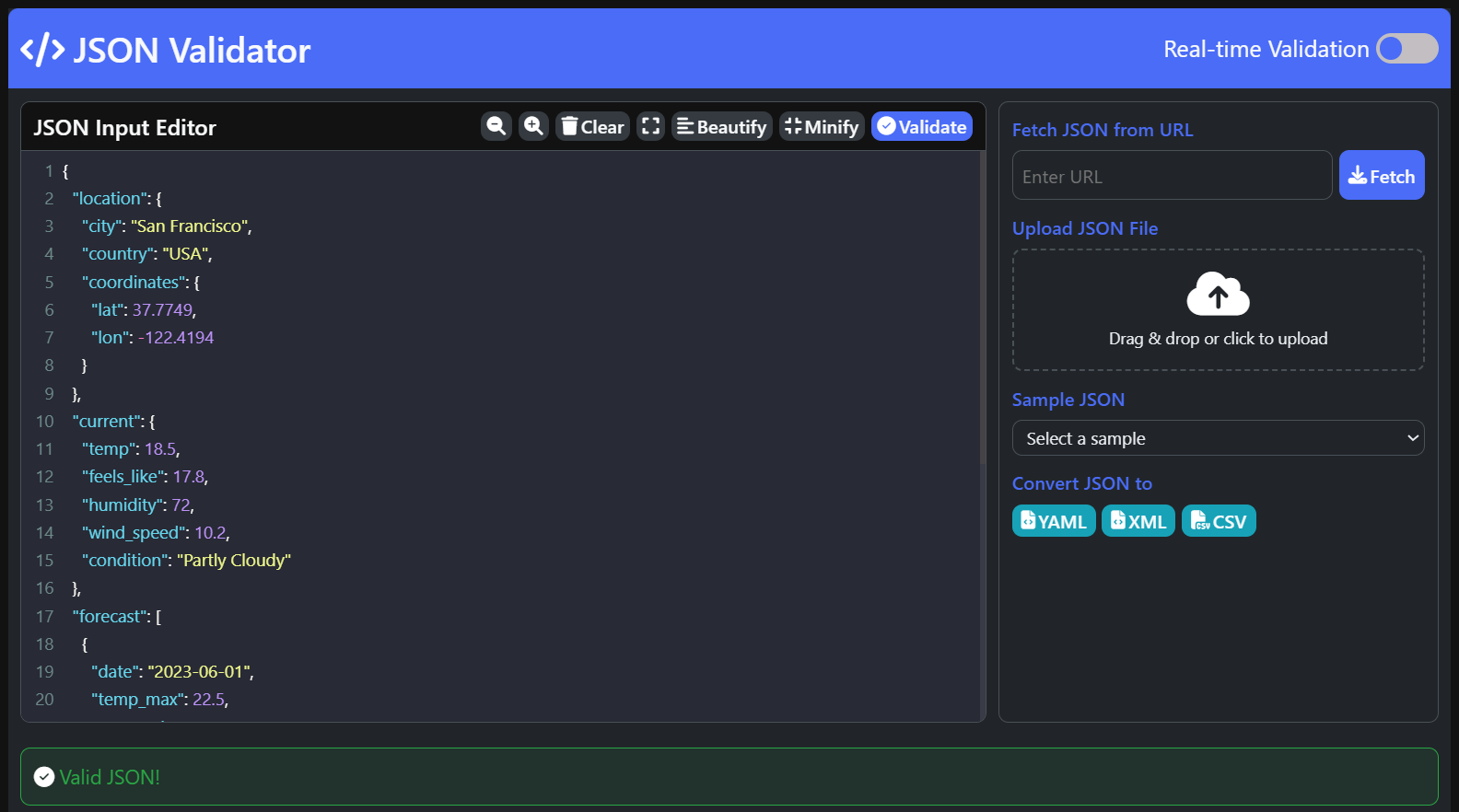
즉 JSON 오류 체크는 "괄호가 맞는가"에서 끝내면 안 된다. 문법 검사를 통과했다면 다음 단계에서 현재 workflow가 ComfyUI Workflow Schema에 맞는지 확인해야 한다.
직접 수정했다면 nodes와 links 주변을 확인한다
ComfyUI Workflow JSON을 손으로 수정했다면 최근 변경한 nodes와 links 주변부터 보는 것이 좋다. 이 영역에는 실제 노드와 연결 관계를 표현하는 구조가 들어 있기 때문이다.
nodes 배열의 개별 node에는 id, type, pos, size 같은 다양한 필드가 존재할 수 있다. links 역시 단순한 문자열 목록이 아니라 정해진 배열 구조를 사용한다.
따라서 노드를 직접 제거하면서 nodes 안의 object 일부만 삭제했거나 links 구조를 잘못 수정했다면 JSON 문법 자체는 정상이어도 workflow의 관계가 예상과 다르게 남을 수 있다.
성능과 결과 품질에서 확인할 차이
워크플로우 구성에서 놓치기 쉬운 부분
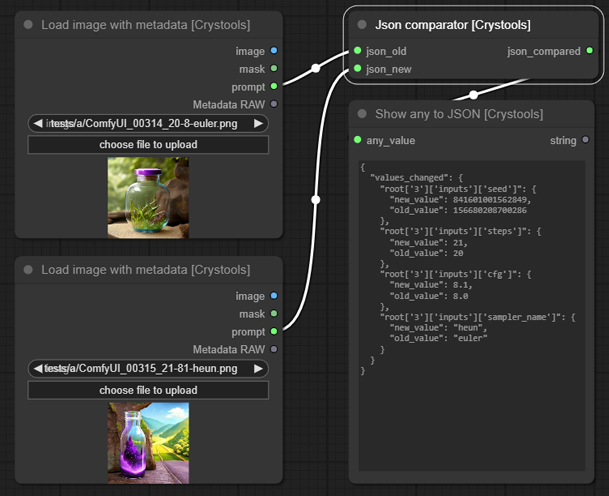
특히 수동 편집에서는 한 부분만 수정했다고 생각해도 연결된 데이터가 다른 위치에 남아 있을 수 있다. 복잡한 workflow일수록 원본 파일과 수정본을 함께 보관해 변경 범위를 비교하는 편이 좋다.
JSON Validator와 Workflow Schema 검사는 역할이 다르다
일반 JSON Validator는 파일이 JSON 문법을 지키고 있는지를 확인하는 데 유용하다. 반면 ComfyUI Workflow 구조까지 확인하려면 해당 Workflow JSON Schema를 기준으로 검사해야 한다.
두 검사는 비슷해 보이지만 질문이 다르다.
오류 체크 순서를 나누면 빠르다
먼저 일반 JSON 검사로 다음 문제를 확인한다.
따옴표와 괄호가 정상인지
쉼표 위치가 잘못되지 않았는지
JSON parser가 문서를 읽을 수 있는지
실제로 적용할 때 체크할 점
이 검사를 통과한 뒤에는 ComfyUI Workflow Schema를 기준으로 nodes, links, version 같은 구조와 필드 타입을 확인한다.
이렇게 단계를 나누면 단순 문법 오류를 잡기 위해 ComfyUI 노드 구조 전체를 뒤질 필요가 없다. 반대로 JSON 문법이 정상인데 계속 문제가 생긴다면 구조 검증 단계로 바로 넘어갈 수 있다.
Workflow 버전도 같이 확인한다
ComfyUI의 Workflow JSON은 하나의 고정된 구조만 존재하는 것이 아니다. 공식 문서에는 기존 v0.4 스키마와 최신 v1.0 스키마가 별도로 제공되어 있다.
따라서 외부에서 받은 JSON이나 오래된 workflow를 검사할 때는 어떤 버전을 기준으로 만들어졌는지도 함께 보는 것이 좋다. 서로 다른 버전의 필드 구조를 하나의 기준으로만 검사하면 정상 데이터까지 잘못 판단할 수 있기 때문이다.
단순히 version 숫자만 바꾸는 것으로 다른 Workflow 스키마로 변환된다고 생각해서도 안 된다. 버전 차이는 전체 구조와 함께 확인해야 한다.
마지막 확인
ComfyUI JSON 오류를 확인할 때는 가장 먼저 일반 JSON 문법부터 검사하자. 여기서 정상이라면 그다음 ComfyUI Workflow JSON Schema의 필수 필드와 데이터 타입을 확인하면 된다.
직접 수정한 파일이라면 최근 변경한 nodes와 links 주변을 원본과 비교하는 것이 빠르다. 문법 오류인지 → Workflow 구조 오류인지만 분리해도 JSON이 열리지 않는 원인을 훨씬 좁은 범위에서 찾을 수 있다.