ComfyUI용.json 파일을 다운로드한 뒤 가장 먼저 생기는 질문이 있다. "이 파일은 ComfyUI의 어느 폴더에 설치해야 하나?"라는 것이다.
일반적인 ComfyUI Workflow JSON이라면 checkpoint처럼 특정 모델 폴더에 설치하는 파일이 아니다. JSON 자체는 Workflows → Open에서 열거나 ComfyUI 화면으로 가져와 워크플로우를 불러오면 된다. 이후 실제 실행에 필요한 모델이나 Custom Node가 따로 있는지를 확인하는 순서가 맞다.
json 설치에서 가장 먼저 볼 변화
ComfyUI Workflow JSON은 설치 파일이 아니다
Workflow JSON은 ComfyUI의 노드와 연결 관계를 표현하는 워크플로우 파일이다. 공식 문서에서도 ComfyUI workflow가 JSON 형식으로 저장될 수 있으며, Export한 JSON을 다시 Open해 불러오는 방식을 안내한다.
따라서 다운로드한.json 파일을 models/checkpoints나 models/loras에 복사할 필요는 없다. 해당 디렉터리들은 JSON workflow를 설치하기 위한 위치가 아니라 각 종류의 모델을 배치하는 데 사용된다.
다운로드한 JSON은 바로 열면 된다
가장 단순한 사용 순서는 다음과 같다.
ComfyUI 실행
Workflows → Open 선택
다운로드한 JSON 파일 선택
노드 그래프가 나타나는지 확인
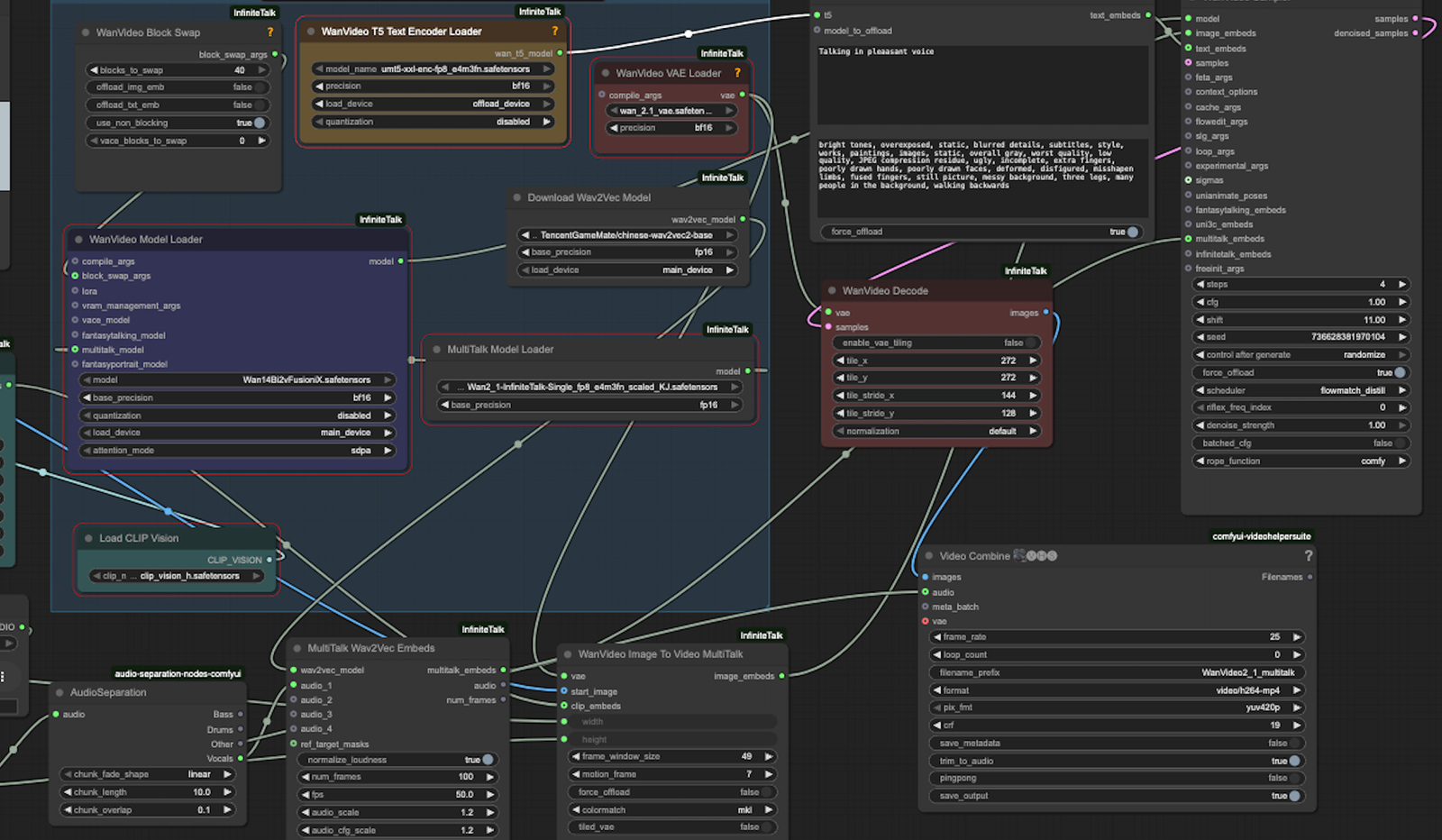
JSON 파일을 ComfyUI에 불러온 뒤에는 화면에 복원된 노드들을 확인하면 된다. JSON 자체를 별도로 설치하는 과정이 먼저 필요한 것은 아니다.
json 설치가 ComfyUI 워크플로우에 미치는 영향
즉 Windows 다운로드 폴더에 JSON이 있어도 파일을 선택해 열 수 있다. "ComfyUI 폴더 안으로 옮겨야만 인식된다"는 방식으로 이해할 필요는 없다.
기존 방식과 비교해야 할 부분
JSON을 열었는데 모델 설치를 요구할 수 있다
혼동이 생기는 이유는 JSON을 불러온 직후 ComfyUI에서 추가 파일이 필요하다는 안내를 받을 수 있기 때문이다. 이 경우 설치해야 하는 대상은 JSON 자체가 아니라 workflow가 참조하는 모델일 수 있다.
ComfyUI 기본 설치에는 필요한 생성 모델이 모두 포함되는 것이 아니다. Workflow가 특정 checkpoint를 사용한다면 해당 모델이 현재 설치되어 있는지 별도로 확인해야 한다.
모델마다 들어가는 폴더가 다르다
예를 들어 checkpoint 모델은 일반적으로 ComfyUI의 models/checkpoints 아래에서 관리한다. VAE, LoRA, upscale model 등도 각각 대응하는 모델 하위 디렉터리가 존재한다.
따라서 JSON을 열었을 때 특정 모델이 없다는 안내가 나온다면 "JSON 설치가 실패했다"고 판단하기보다 어떤 모델이 누락되었는지 확인해야 한다.
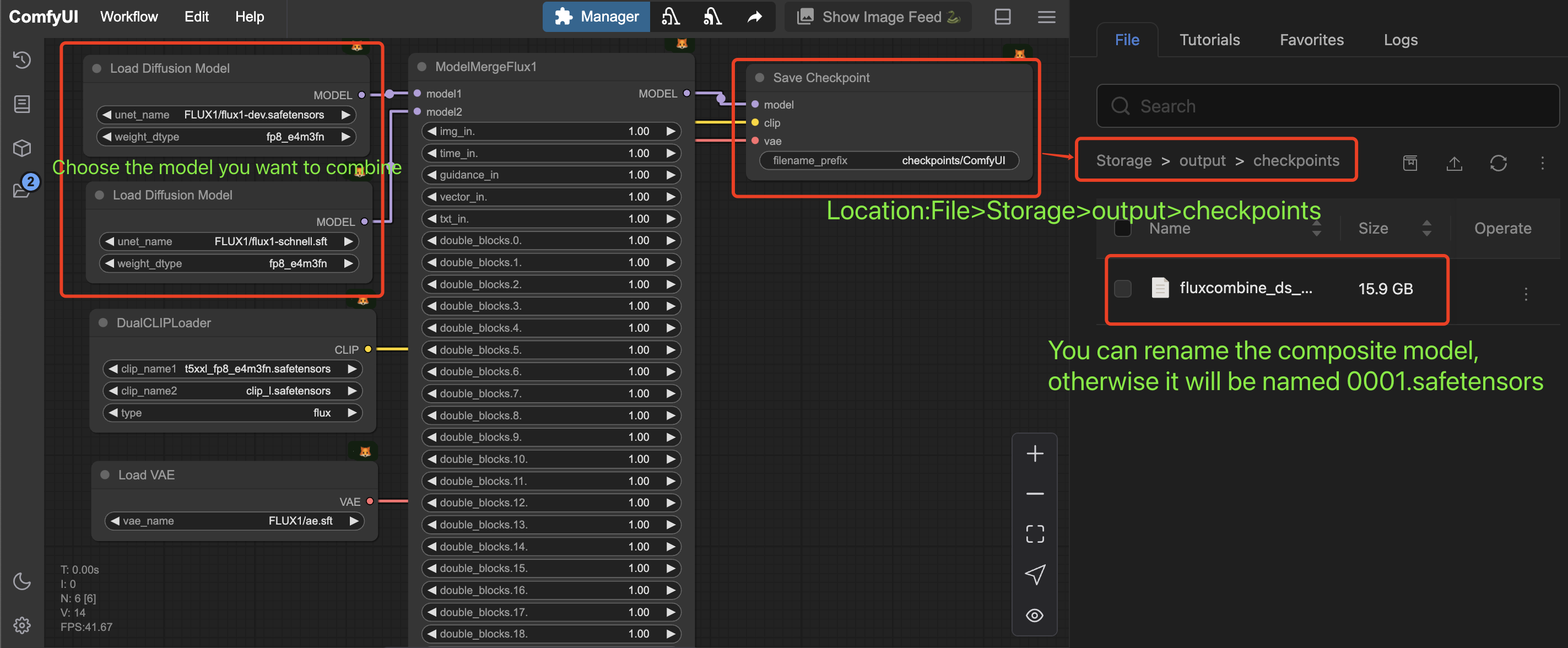
이 차이를 알아두면 인터넷에서 workflow를 받을 때 훨씬 덜 헷갈린다. JSON은 그래프를 불러오는 역할을 하고, 실제 추론에 사용되는 대용량 모델 파일은 별도로 준비하는 구조다.
Custom Node가 필요한 JSON도 있다
성능과 결과 품질에서 확인할 차이
모델이 모두 있는데도 workflow 일부가 정상적으로 나타나지 않는다면 Custom Node 의존성을 확인할 필요가 있다. 공유된 JSON이 ComfyUI 기본 노드만 사용한다고 보장할 수는 없기 때문이다.
워크플로우 구성에서 놓치기 쉬운 부분
이 경우에도 JSON을 custom_nodes 폴더에 넣는 것이 해결책은 아니다. custom_nodes에는 해당 기능을 구현하는 Custom Node 패키지가 설치되어야 한다.
Workflow JSON을 정상적으로 열었지만 필요한 노드가 현재 환경에 없다면, 어떤 Custom Node가 요구되는지 확인한 뒤 해당 확장을 준비해야 한다. JSON과 Custom Node는 서로 역할이 다른 파일이다.
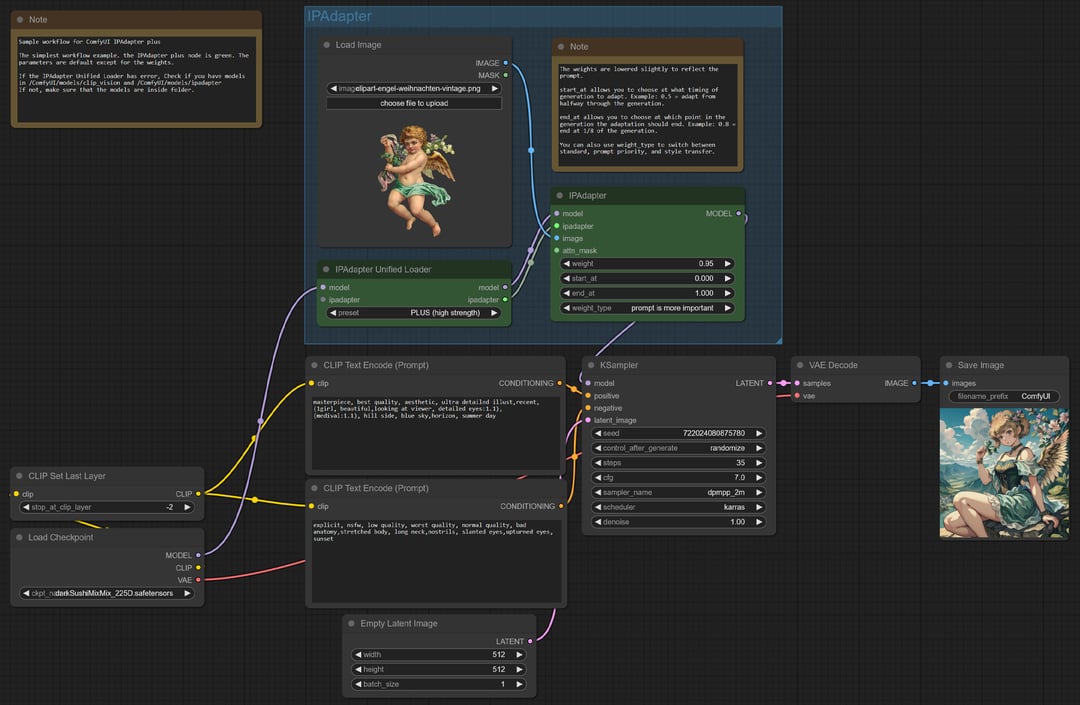
결국 JSON을 불러오는 단계와 workflow 실행 환경을 구성하는 단계를 분리해서 보는 것이 핵심이다. 그래프 파일을 열었다고 해서 필요한 모델과 확장 기능까지 동시에 설치되는 것은 아니다.
example_workflows의 JSON은 용도가 다르다
ComfyUI의 Custom Node 개발 구조에서는 JSON 파일이 특정 디렉터리에 들어가는 경우도 있다. 공식 문서에서는 Custom Node 제작자가 예제 workflow를 제공할 때 패키지 안에 example_workflows 폴더를 만들고 JSON 파일을 배치할 수 있도록 하고 있다.
이 경우 해당 JSON들은 ComfyUI의 Template Browser에서 사용자가 예제 workflow를 찾을 수 있도록 제공하는 용도다. 일반 사용자가 인터넷에서 다운로드한 JSON을 실행하기 위해 반드시 example_workflows에 복사해야 한다는 의미는 아니다.
일반 사용자와 Custom Node 제작자를 구분한다
일반적으로 workflow를 받아 사용하는 사용자라면 Workflows에서 JSON을 여는 것으로 시작하면 된다. 반면 Custom Node 개발자가 자신의 패키지와 함께 공식적인 예제 workflow를 배포하려는 경우에는 example_workflows 구조가 의미를 가진다.
검색하다가 이 폴더를 발견했다면 두 상황을 혼동하지 않는 것이 좋다.
실제로 적용할 때 체크할 점
JSON 설치가 필요한지 확인하는 순서
ComfyUI에서.json 파일을 받았다면 아래 순서로 판단하면 간단하다.
일반 Workflow JSON인가 → Workflows → Open으로 불러오기
모델이 없다고 나오는가 → 필요한 Checkpoint·LoRA·VAE 등 확인
노드가 없다고 나오는가 → 필요한 Custom Node 확인
Custom Node의 예제 JSON을 배포하는 개발자인가 → example_workflows 구조 확인
이렇게 나누면 JSON 자체를 어디에 복사해야 하는지 찾아다닐 필요가 없다. 대부분의 일반 workflow 사용에서는 JSON보다 함께 요구되는 실행 환경이 실제 설치 대상이다.
마지막 확인
ComfyUI에서 일반적인 Workflow JSON은 "설치하는 파일"보다는 "불러오는 파일"이라고 이해하는 것이 정확하다. 다운로드한 JSON은 우선 Workflows → Open으로 열고 그래프가 정상적으로 복원되는지 확인하면 된다.
그다음 부족한 checkpoint, LoRA, VAE 또는 Custom Node가 있다면 해당 요소만 별도로 설치하자. JSON 파일을 무작정 checkpoints나 custom_nodes 폴더에 넣는 것부터 시작할 필요는 없다.