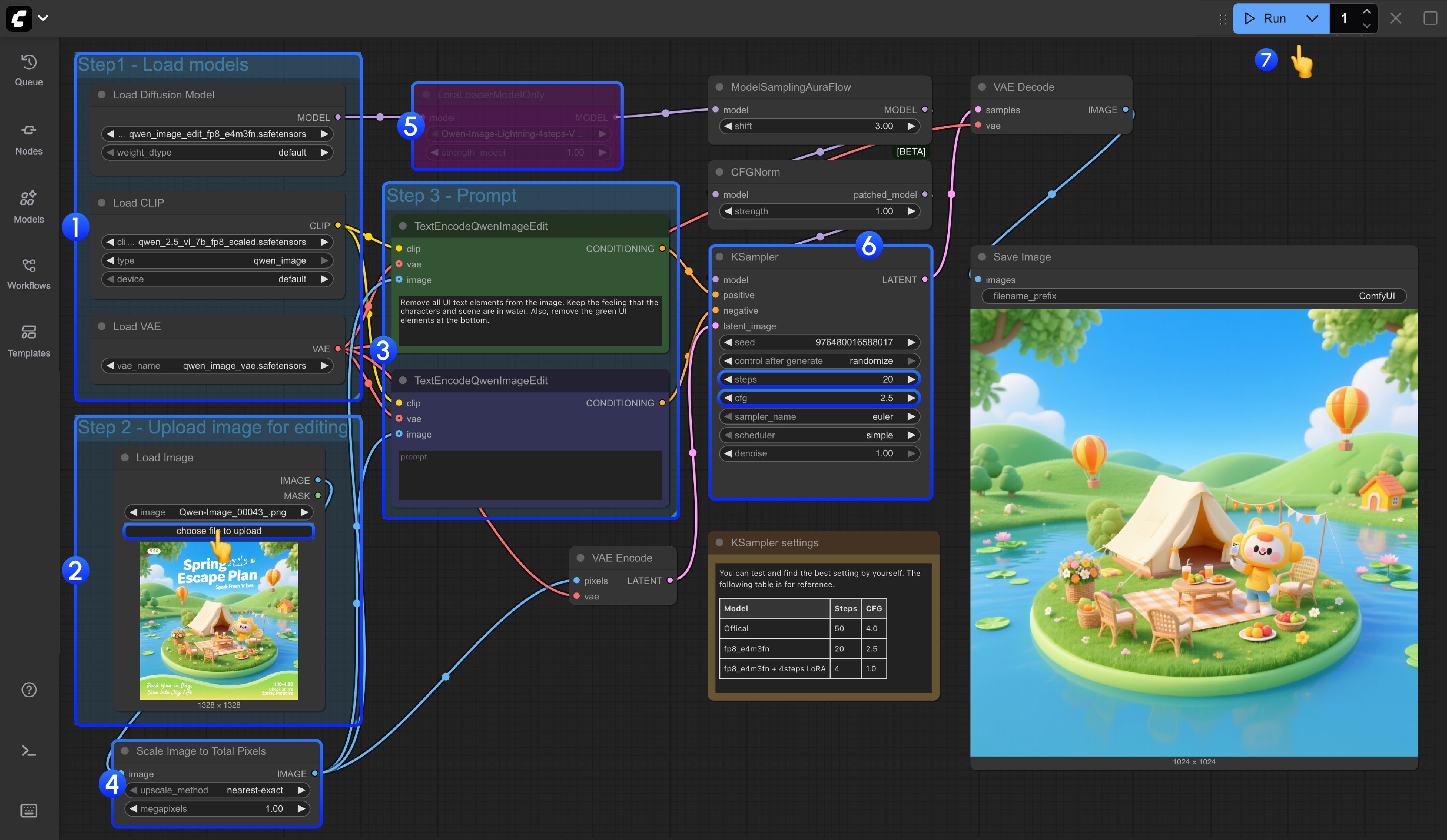
Qwen Image Edit 사용 방법을 처음 익힐 때는 여러 이미지를 합치거나 LoRA를 추가하기보다 원본 이미지 한 장을 수정하는 기본 워크플로우부터 보는 편이 쉽다. ComfyUI 공식 Qwen-Image-Edit 템플릿에는 이미지 입력부터 크기 조정, 편집 프롬프트, sampling까지 필요한 연결이 이미 들어 있다.
핵심 흐름은 단순하다. Load Image에 원본을 넣고 입력 크기를 조정한 뒤, CLIP Text Encoder에 무엇을 어떻게 바꿀지 적고 Queue를 실행하면 된다.
qwen image edit 사용 방법에서 가장 먼저 볼 변화
Load Image에 편집할 원본을 넣는다
먼저 ComfyUI의 Qwen-Image-Edit 공식 템플릿을 연 뒤 Load Image 노드에서 수정하려는 이미지를 선택한다.
이 이미지는 단순한 스타일 참고 이미지가 아니라 실제 편집 대상이다. 따라서 처음에는 결과 비교가 쉬운 한 장을 사용하고, 바꾸고 싶은 대상이 명확하게 보이는 이미지를 선택하는 편이 흐름을 이해하기 쉽다.
모델 파일보다 입력 이미지와 프롬프트를 먼저 구분한다
Qwen Image Edit에는 diffusion model과 text encoder, VAE가 별도로 로드되지만 실제 사용 단계에서 계속 교체하는 것은 원본 이미지와 편집 프롬프트다.
이미 설치가 끝난 환경이라면 모델 로더는 그대로 두고 Load Image와 프롬프트부터 바꿔 결과를 확인하면 된다.

여기서 원본 이미지 비율과 세부 묘사가 이후 편집 결과에도 영향을 줄 수 있다. 특히 지나치게 큰 이미지를 그대로 넣는 것보다 공식 워크플로우의 크기 조정 단계를 유지하는 편이 기본 테스트에는 적합하다.
Scale Image to Total Pixels로 입력 크기를 조정한다
qwen image edit 사용 방법가 ComfyUI 워크플로우에 미치는 영향
공식 Qwen-Image-Edit ComfyUI 워크플로우에는 Scale Image to Total Pixels 노드가 포함돼 있다.
기존 방식과 비교해야 할 부분
기본 구성에서는 입력 이미지를 총 약 100만 픽셀 수준으로 조정한다. 2048×2048처럼 지나치게 큰 입력으로 인해 출력 이미지 품질이 떨어지는 상황을 피하기 위한 단계다.
원본 크기를 직접 관리한다면 bypass도 가능하다
입력 이미지 크기를 이미 적절하게 관리하고 있다면 이 노드를 항상 사용할 필요는 없다.
ComfyUI 공식 안내에서는 Ctrl+B를 이용해 해당 노드를 bypass할 수 있다고 설명한다. 다만 처음 Qwen Image Edit을 사용하는 단계에서는 기본 연결을 그대로 유지한 뒤 정상적으로 결과가 나오는지 먼저 확인하는 편이 안전하다.
따라서 처음부터 해상도를 크게 높이기보다 기본 워크플로우에서 편집 성공 여부를 확인한 뒤 입력 크기를 조절하는 순서가 낫다.
CLIP Text Encoder에는 수정 지시를 직접 적는다
이미지를 넣었다면 실제 편집 내용은 CLIP Text Encoder 쪽 프롬프트에서 결정한다.
성능과 결과 품질에서 확인할 차이
Qwen-Image-Edit의 기본 사용 예제 역시 "토끼의 색을 보라색으로 바꾼다"처럼 원본 이미지에서 무엇을 변경할지 직접 지시하는 방식이다. 새 이미지를 처음부터 설명하는 text-to-image 프롬프트보다 편집 대상과 변경 내용을 분명하게 적는 것이 중요하다.
워크플로우 구성에서 놓치기 쉬운 부분
예를 들어 단순히 red jacket이라고 쓰는 것보다 Change the person's jacket to red처럼 어떤 부분을 어떻게 바꿀지를 지시하는 쪽이 편집 목적을 전달하기 쉽다.
유지할 부분도 필요한 경우 함께 적는다
Qwen Image Edit은 물체 추가·삭제·변경처럼 원본의 다른 영역을 유지하는 appearance editing과, 회전이나 스타일 변환처럼 이미지 전체가 크게 변할 수 있는 semantic editing을 모두 지원한다.
따라서 특정 영역만 바꾸고 싶다면 변경할 대상뿐 아니라 유지해야 할 특징도 프롬프트에서 구분해 주는 방식이 유용하다.
특히 사람의 의상이나 배경처럼 한 부분만 수정할 때는 원하는 변화가 무엇인지 좁게 적는 것이 결과를 비교하기 쉽다. 반대로 스타일 변환이나 시점 회전처럼 전체적인 변화를 원하는 경우에는 프롬프트 역시 그 목적에 맞춰 작성하면 된다.
KSampler는 처음부터 크게 바꾸지 않는다
입력 이미지와 프롬프트가 준비됐다면 sampling 단계로 넘어간다.
실제로 적용할 때 체크할 점
Qwen-Image-Edit 공식 Diffusers 기본 예제에서는 true_cfg_scale=4.0, num_inference_steps=50을 사용하는 구성이 제시된다. ComfyUI 공식 워크플로우에도 KSampler 아래에 파라미터 설정을 확인할 수 있는 안내가 포함돼 있다.
처음에는 이미지와 프롬프트, steps, CFG를 동시에 바꾸지 않는 편이 좋다. 기본 워크플로우에서 한 장을 먼저 생성하고, 결과가 정상적으로 나온 뒤 sampling 값을 조정해야 어떤 변경이 결과에 영향을 줬는지 구분하기 쉽다.
4-step Lightning LoRA를 사용하는 경우에는 기본 sampling과 설정이 달라질 수 있으므로 일반 워크플로우의 값을 그대로 섞지 않는 것이 중요하다.
Queue 실행 후 원본과 결과를 비교한다
설정이 끝나면 ComfyUI의 Queue 버튼을 누르거나 Ctrl + Enter로 워크플로우를 실행한다.
결과가 나오면 먼저 프롬프트에서 지시한 부분이 실제로 바뀌었는지 확인한다. 그다음 변경하지 않은 배경, 얼굴, 물체 위치 같은 영역이 얼마나 유지됐는지를 원본과 비교하면 된다.
원하는 부분까지 함께 변했다면 처음부터 steps를 계속 조절하기보다 프롬프트 범위를 먼저 좁혀 보는 편이 좋다. 반대로 지시 자체가 충분히 반영되지 않았다면 대상과 변경 내용을 더 구체적으로 작성해 다시 비교할 수 있다.
Qwen Image Edit의 기본 사용 순서는 Load Image → Scale Image to Total Pixels → 편집 프롬프트 입력 → KSampler → Queue로 보면 된다. 처음에는 공식 템플릿의 연결과 sampling 설정을 유지하고 이미지와 프롬프트만 바꾸는 것이 가장 단순하다.
한 장의 이미지 편집이 정상적으로 작동하는 것을 확인한 뒤에야 Lightning LoRA나 여러 참조 이미지를 사용하는 워크플로우로 확장하는 편이 좋다. 기본 편집 단계가 분리돼 있어야 이후 결과가 달라졌을 때 원인을 찾기도 쉽다.